

Chắc chắn bạn đã từng gặp tình huống muốn sử dụng laptop HP vào buổi tối, nhưng phải đối mặt với vấn đề là không thể nhìn rõ bàn phím do thiếu ánh sáng. Điều này không chỉ làm giảm hiệu suất làm việc mà còn tạo ra sự bất tiện khiến bạn phải tìm cách giải quyết. Trong bài viết này, chúng ta sẽ cùng nhau khám phá cách bật đèn bàn phím laptop HP một tính năng hữu ích mà không phải ai cũng biết và là giải pháp tối ưu cho vấn đề trên. Hãy cùng nhau tìm hiểu cách kích hoạt và tận hưởng ưu điểm của tính năng này để trải nghiệm công việc và giải trí một cách thuận lợi nhất!
Cách nhận biết laptop HP có đèn bàn phím
Các bàn phím trên laptop HP thường được trang bị hệ thống đèn nền tích hợp, giúp chiếu sáng các phím một cách dễ dàng. Để kiểm tra xem laptop HP của bạn có hỗ trợ đèn bàn phím hay không, bạn cần tìm kiếm biểu tượng đèn trên bàn phím. Nếu không có biểu tượng đèn bàn phím, có thể đây là dòng laptop không tích hợp tính năng đèn bàn phím.
Với các dòng laptop mới, việc tích hợp đèn bàn phím trở nên phổ biến. Tuy nhiên, cách bật đèn này có thể thay đổi tùy theo từng nhà sản xuất và mô hình cụ thể của laptop.
Lợi ích khi sử dụng laptop HP có đèn bàn phím
Laptop HP có tích hợp hệ thống đèn nền trên bàn phím không chỉ giúp bạn làm việc thuận lợi trong điều kiện thiếu ánh sáng mà còn mang lại những trải nghiệm rõ ràng và không gây hại cho đôi mắt. Một số dòng laptop HP có đèn bàn phím phổ biến như pavilion 15, pavilion 14, probook, elitebook 840,…
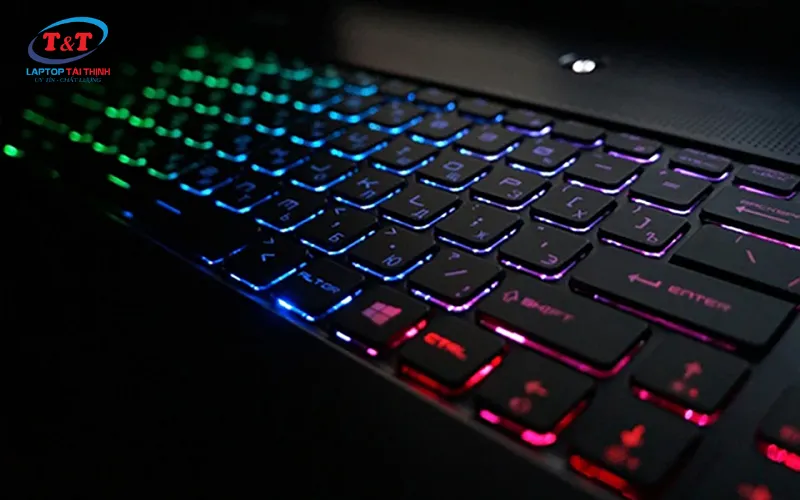
Hệ thống đèn nền bàn phím laptop HP thường được thiết kế với nhiều màu sắc khác nhau như trắng, xanh dương, đỏ,… tạo điểm nhấn cho máy tính HP và tăng thêm giá trị thẩm mỹ, làm cho sản phẩm trở nên hấp dẫn và cuốn hút đối với người sử dụng.
Cách bật đèn bàn phím laptop HP
Để bật đèn led bàn phím laptop HP bạn có thể sử dụng một số cách đơn giản sau đây:
Cách bật đèn bàn phím HP bằng phím cứng
Với từng dòng laptop HP khác nhau, phương thức kích hoạt đèn bàn phím cũng sẽ có sự biến đổi.
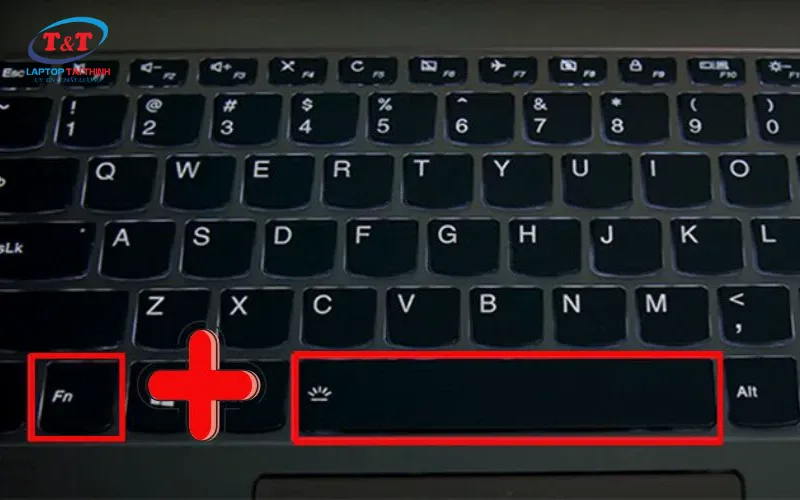
Trong trường hợp laptop được trang bị bàn phím có đèn nền, bạn có thể sử dụng tổ hợp phím Fn + phím cách (Space) để bật hoặc tắt đèn bàn phím. Trên bàn phím laptop HP, có thể nhìn thấy biểu tượng “Keyboard Backlight” và một số nét sáng được nhấn mạnh.
Nếu biểu tượng chiếu sáng xuất hiện tại phím F5 và có chức năng điều khiển đèn bàn phím, bạn có thể sử dụng tổ hợp phím Fn + F5. Nếu bàn phím có biểu tượng Backlight trên F5, hãy nhấn F5 để bật hoặc tắt đèn.
Đối với một số dòng laptop HP khác, công tắc điều khiển đèn bàn phím có thể tích hợp trên phím F3, và bạn chỉ cần nhấn vào phím F3 để có thể điều chỉnh đèn nền của bàn phím laptop HP.
Cách bật đèn bàn phím laptop HP bằng Control Panel
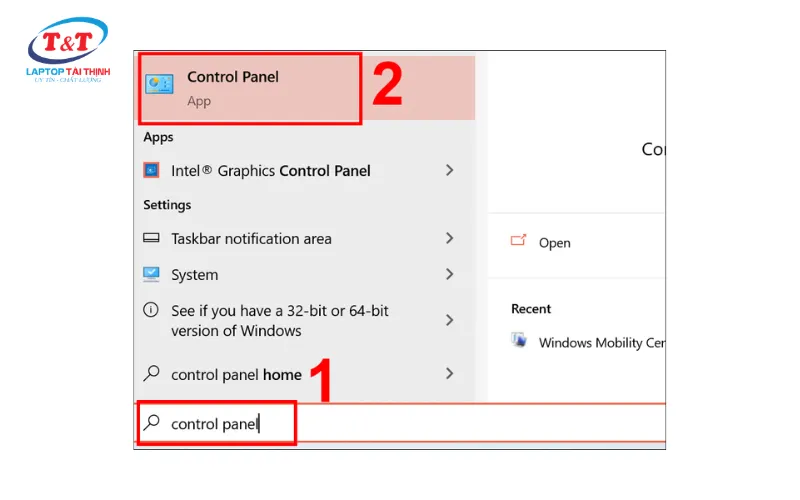
Bước 1: Mở Control Panel bằng cách tìm kiếm trong hộp thoại tìm kiếm trên Windows 10 và chọn “Control Panel.”
Bước 2: Trong Control Panel, tìm và chọn mục “Windows Mobility Center.”
Bước 3: Tại màn hình Windows Mobility Center, nhấn vào biểu tượng đại diện cho “Keyboard Backlighting.”
Bước 4: Kéo thanh trượt đến mức độ sáng mong muốn, sau đó nhấn “OK” để hoàn tất quá trình điều chỉnh.
Bật đèn phím laptop HP sử dụng Keyboard Illumination
Bước 1: Khởi động lại máy và giữ phím F2 hoặc DEL để truy cập vào BIOS Setup Utility.
Bước 2: Trong giao diện BIOS, chọn mục “System Configuration” và chọn “Keyboard Illumination.”
Bước 3: Tại phần “Keyboard Illumination,” chọn mức độ sáng mong muốn và nhấp vào “Apply.” Sau đó, chọn “Exit” và đợi hệ thống khởi động lại để áp dụng các thay đổi.
Câu hỏi thường gặp về cách bật đèn bàn phím laptop hp win 11
Có thể tự tắt đèn bàn phím laptop HP khi máy tính đang hoạt động được không?
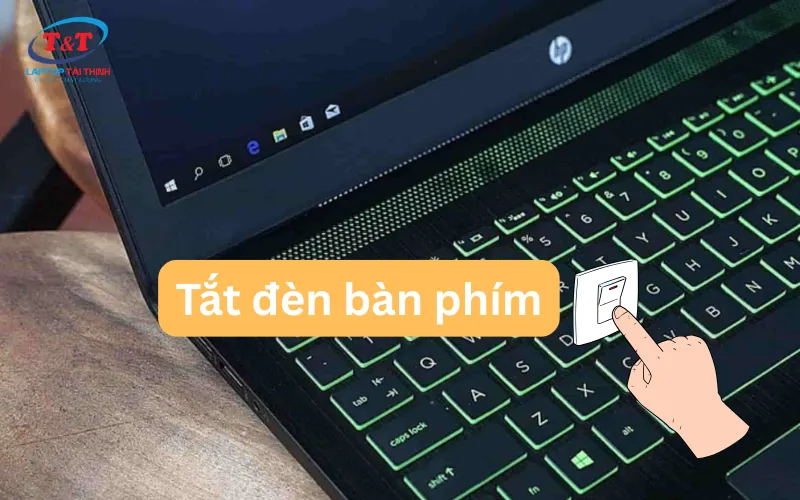
Có thể hoàn toàn tắt đèn nền của bàn phím khi không sử dụng. Để thực hiện việc này, bạn có thể truy cập Windows Mobility Center theo hướng dẫn ở mục 2, sau đó di chuyển thanh trượt về vị trí “Off” và nhấn OK. Hoặc bạn cũng có thể sử dụng tổ hợp phím tương tự như khi bật đèn để tắt chúng. Điều này giúp tiết kiệm năng lượng và đồng thời duy trì hiệu suất của laptop.
Có thể thay đổi màu đèn bàn phím laptop HP không?
Tùy thuộc vào dòng laptop HP mà có thể thay đổi màu đèn bàn phím. Trong một số laptop, có hệ thống đèn đơn sắc, giới hạn người dùng chỉ có thể sử dụng một màu đã được mặc định với 2 cấp độ sáng rõ và sáng mờ.
Tuy nhiên, ở các dòng laptop khác, đặc biệt là các dòng laptop gaming với hệ thống đèn đa sắc, người dùng có khả năng tùy chỉnh màu sắc theo sở thích cá nhân thông qua các ứng dụng chuyên dụng trên Windows 10 hoặc bằng cách nhấn tổ hợp phím Fn + C (tổ hợp này có thể thay đổi tùy theo mẫu laptop). Điều này mang lại cho người dùng sự linh hoạt và cá nhân hóa đèn nền bàn phím theo mong muốn.
Có thể tự cài đặt đèn bàn phím không?
Mỗi laptop HP có cấu trúc riêng nên nhiều bàn phím không hỗ trợ đèn nền. Việc lắp đèn bàn phím vẫn khả thi nếu hiểu rõ bo mạch và hệ thống điện. Quá trình này cần thời gian và phải thực hiện đúng kỹ thuật để tránh hư hỏng máy.

Tổng kết
Bài viết hướng dẫn cách bật đèn bàn phím Laptop HP đơn giản và dễ thực hiện cho người dùng. Bạn có thể kích hoạt đèn nền bằng tổ hợp phím hoặc cài đặt trực tiếp trong BIOS. Tùy từng dòng Laptop HP, cách bật đèn bàn phím sẽ có sự khác nhau nhất định. Tính năng này giúp thao tác dễ dàng hơn khi làm việc trong điều kiện thiếu sáng. Ngoài sự tiện lợi, đèn bàn phím còn tăng tính thẩm mỹ cho Laptop HP hiện đại. Bài viết cũng cung cấp hình ảnh minh họa và hướng dẫn chi tiết từng bước thực hiện. Nhờ đó, người dùng có thể dễ dàng áp dụng và sử dụng đèn nền bàn phím hiệu quả hơn.
Cửa hàng Laptop Tài Thịnh
- Địa chỉ: 08 Tôn Thất Bách, Phường Quy Nhơn Nam, Tỉnh Giai Lai
- Hotline: 0935.108.681
- Gmail: taitranit91@gmail.com
- Website: https://laptoptaithinh.vn/
- Fanpage: https://www.facebook.com/LaptopTaithinh/
- Google map: https://maps.app.goo.gl/tZVV14rrWe1F51Mf6

 Laptop
 Máy tính bàn
 Linh kiện máy tính
 Phụ kiện