

Trong bối cảnh dịch bệnh diễn biến phức tạp, tất cả các hoạt động đều phải được diễn ra trên nền tảng online thì zoom là ứng dụng tối ưu, giải quyết được tất cả các vấn đề trên. Vậy làm thế nào để có thể tải xuống ứng dụng, phục vụ cho việc học tập và làm việc. Bài viết dưới đây Laptop Tài Thịnh sẽ hướng dẫn chi tiết cách tải zoom về máy tính xách tay. Cùng theo dõi nhé!
Tại sao nên tải zoom về máy tính xách tay
Hiện nay, các nền tảng học tập và làm việc online ngày càng phổ biến. Trong số đó, Zoom là ứng dụng được nhiều người lựa chọn nhờ giao diện đơn giản và dễ sử dụng.

Dưới đây là một số ưu điểm nổi bật của Zoom:
- Chất lượng âm thanh và hình ảnh rõ nét
- Giao diện dễ nhìn, thao tác đơn giản
- Hỗ trợ cài đặt trên máy tính và điện thoại
- Tương thích với Windows 7 trở lên
- Có nhiều tính năng hữu ích như chia sẻ màn hình, nhắn tin, bật/tắt mic
Cách tải zoom về máy tính xách tay
Dưới đây là hướng dẫn cách tải zoom về máy tính xách tay chi tiết và đơn giản nhất mà bạn có thể áp dụng. Trình tự các bước được thực hiện như sau:
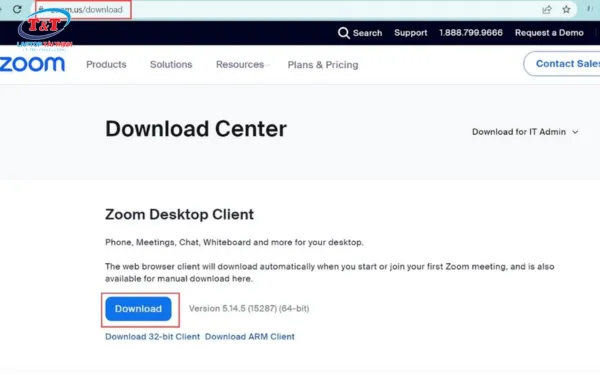
- Bước 1: Truy cập website Zoom tại https://zoom.us/download và chọn Download ở mục Zoom Client for Meetings để tải ứng dụng về máy.
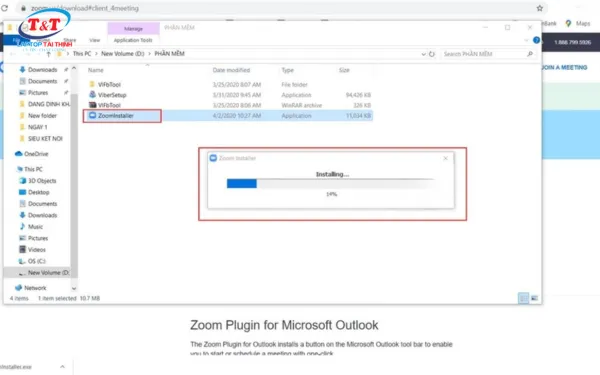
- Bước 2: Sau khi tải xong, mở file Zoom vừa tải về rồi chọn Open/Run để bắt đầu cài đặt ứng dụng.
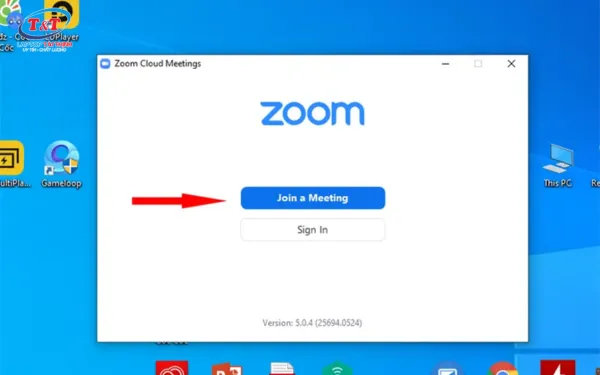
- Bước 3: Khi cài đặt hoàn tất, mở Zoom và chọn Sign In để đăng nhập hoặc Sign Up Free nếu muốn tạo tài khoản mới.
- Bước 4: Nhập ngày tháng năm sinh, email và các thông tin cần thiết theo yêu cầu của ứng dụng.
- Bước 5: Kiểm tra email xác nhận từ Zoom rồi nhấn Activate Account để kích hoạt tài khoản.

- Bước 6: Điền đầy đủ thông tin cá nhân và chọn Continue để hoàn tất quá trình đăng ký và sử dụng Zoom.
Trên đây là hướng dẫn chi tiết cách tải zoom về máy tính xách tay cho người dùng, ai cũng có thể thực hiện. Nếu bạn muốn mở cuộc họp, bạn chỉ cần nhập email người muốn tạo cuộc họp cùng, sau đó chọn Invite là có thể khởi tạo cuộc họp rồi.
Hướng dẫn cách sử dụng zoom để tạo cuộc họp
Sau khi cài đặt Zoom thành công, bạn có thể tạo cuộc họp nhanh chóng chỉ với vài thao tác đơn giản.
- Bước 1: Mở ứng dụng Zoom, đăng nhập tài khoản rồi chọn New Meeting trên màn hình.
- Bước 2: Zoom sẽ tự động bật camera và hiển thị hình ảnh của người dùng.
- Bước 3: Chọn Join with Computer Audio để bật âm thanh. Sau đó, bạn có thể sử dụng các tính năng như bật/tắt mic, bật/tắt camera hoặc chia sẻ màn hình.
- Bước 4: Nếu muốn mời thêm người tham gia, chọn Participants rồi nhấn Invite để gửi lời mời họp.
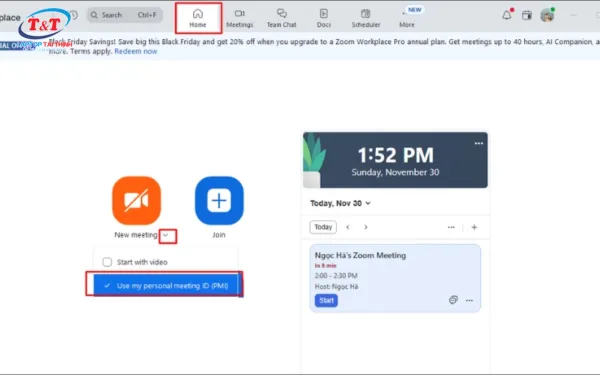
Chỉ với vài bước đơn giản, bạn đã có thể tạo cuộc họp online để học tập và làm việc hiệu quả hơn.
Lưu ý khi tải zoom về máy tính xách tay
Zoom hiện hỗ trợ trên nhiều thiết bị như điện thoại, laptop và máy tính bàn. Chỉ cần máy sử dụng hệ điều hành Windows 7 trở lên là có thể cài đặt ứng dụng.
Trong quá trình tải ứng dụng, tốc độ nhanh hay chậm sẽ phụ thuộc vào đường truyền mạng và cấu hình máy tính. Nếu mạng ổn định và máy xử lý tốt, thời gian cài đặt sẽ nhanh hơn.
Ngoài ra, người dùng cũng nên chú ý đến vấn đề bảo mật khi tạo phòng họp Zoom. Để hạn chế người lạ tham gia trái phép, bạn nên bật tính năng Enable Waiting Room để kiểm soát người vào phòng họp. Bên cạnh đó, hãy thiết lập quyền tham gia phù hợp để quản lý người dùng trong cuộc họp tốt hơn.
Tổng kết
Trên đây là hướng dẫn cách tải zoom về máy tính xách tay chi tiết nhất. Hy vọng với những chia sẻ trên của chúng tôi sẽ giúp bạn tải xuống ứng dụng một cách dễ dàng, biết cách sử dụng ứng dụng này một cách hiệu quả để phục vụ cho mục đích học tập và làm việc của mình. Nếu còn bất kỳ thắc mắc gì, hãy liên hệ ngay cho Laptop Tài Thịnh theo thông tin dưới đây để được tư vấn chi tiết nhé!
Cửa hàng Laptop Tài Thịnh
- Địa chỉ: 08 Tôn Thất Bách, Phường Quy Nhơn Nam, Tỉnh Giai Lai
- Hotline: 0935.108.681
- Gmail: taitranit91@gmail.com
- Website: https://laptoptaithinh.vn/
- Fanpage: https://www.facebook.com/LaptopTaithinh/
- Google map: https://maps.app.goo.gl/tZVV14rrWe1F51Mf6


 Laptop
 Máy tính bàn
 Linh kiện máy tính
 Phụ kiện